
Apa yang Harus Dilakukan Ketika Kertas Macet
Jika kertas macet selama pencetakan (kode dukungan 1300/1303/1304/1313 ditampilkan), ikuti prosedur di bawah ini.
 Catatan
- Jika kertas tidak macet (tidak ada kode dukungan yang ditampilkan), tetapi kertas tidak disalurkan atau dikeluarkan secara normal, lihat Apa yang Harus Dilakukan Jika Kertas Tidak Disalurkan/Dikeluarkan Secara Normal.
- Jika dokumen macet di dalam ADF (Penyalur Dokumen Otomatis), lihat Apa yang Harus Dilakukan Ketika Dokumen Macet di Dalam ADF (Penyalur Dokumen Otomatis) (2801).
-
Pemeriksaan 1 Apakah Anda mencoba mencetak pada kertas berukuran kecil seperti 10x15cm 4"x6"(4"x6" 10x15cm) atau ukuran Card?
-
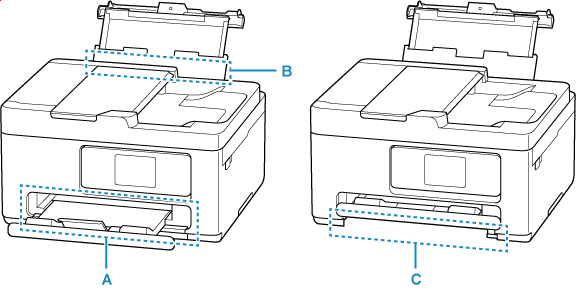
Pemeriksaan 2 Apakah kertas yang macet dapat dilihat dari slot keluaran kertas (A)?
-
Pemeriksaan 3 Apakah ada benda asing di slot penyaluran tatakan belakang (B)?
-
Pemeriksaan 4 Apakah kertas yang macet dapat dilihat dari slot penyaluran pada tatakan belakang (B)?
Keluarkan semua kertas selain kertas yang macet pada tatakan belakang, kemudian periksa apakah kertas yang macet dapat dilihat dari slot penyaluran pada tatakan belakang.
-
Pemeriksaan 5 Apakah kertas yang macet dapat dilihat dari slot penyaluran pada kotak kertas (C)?
Tarik kembali tatakan keluaran kertas, kemudian periksa apakah kertas yang macet dapat dilihat dari slot penyaluran pada kotak kertas.
-
Pemeriksaan 6 Jika kertas yang macet tidak dapat dilihat dari slot keluaran kertas atau slot penyaluran.
Mengeluarkan Kertas yang Macet Melalui Slot Keluaran Kertas
-
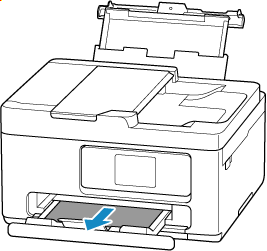
Pegang kertas yang macet dengan mantap menggunakan kedua tangan dan tarik keluar secara perlahan.
Tarik keluar kertas secara perlahan agar tidak sobek.
 Catatan
-
Jika Anda tidak dapat menarik keluar kertas, nyalakan kembali pencetak tanpa menariknya secara paksa. Kertas mungkin dikeluarkan secara otomatis.
Tekan tombol Berhenti(Stop) pada pencetak untuk berhenti mencetak, kemudian matikan pencetak.
-
Jika kertas tidak dapat ditarik keluar atau sobek, buka unit pemindaian / penutup pada pencetak dan keluarkan kertas yang macet di dalam pencetak.
-
-
Pilih OK pada layar sentuh pencetak.
Pencetak melanjutkan pencetakan. Cetak lagi halaman yang Anda cetak sebelumnya jika tidak tercetak dengan benar karena kertas macet.
Jika Anda mematikan pencetak pada langkah 1, semua tugas pencetakan dalam antrean dibatalkan. Ulangi pencetakan.
Catatan- Ketika memuatkan kertas kembali, pastikan Anda menggunakan kertas yang sesuai dan memuatkannya dengan benar.
- Kami menganjurkan agar menggunakan ukuran kertas selain A5 untuk mencetak dokumen dengan foto atau grafik. Kertas A5 mungkin tergulung dan macet ketika meninggalkan pencetak.
Jika cara di atas tidak menyelesaikan masalah, mungkin masih ada sedikit kertas yang tertinggal di dalam pencetak. Lihat Mengeluarkan Kertas yang Macet Dalam Pencetak.
Mengeluarkan Kertas yang Macet Melalui Slot Penyaluran pada Tatakan Belakang
-
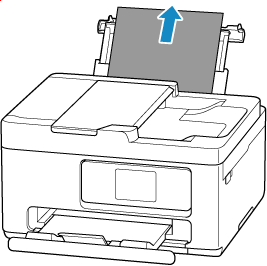
Pegang kertas yang macet dengan mantap menggunakan kedua tangan dan tarik keluar secara perlahan.
Tarik keluar kertas secara perlahan agar tidak sobek.
 Catatan
-
Jika kertas tidak dapat ditarik keluar atau sobek, rujuk ke halaman berikut ini untuk melepaskan unit transport, kemudian tarik keluar kertas yang macet dari slot penyaluran pada tatakan belakang.
-
-
Muatkan kertas ke dalam tatakan belakang.
- Memuatkan Kertas Foto / Kertas Biasa ke Dalam Tatakan Belakang
- Memuatkan Amplop ke Dalam Tatakan Belakang
Catatan- Pastikan Anda menggunakan kertas yang sesuai dan memuatkannya dengan benar.
- Kami menganjurkan agar menggunakan ukuran kertas selain A5 untuk mencetak dokumen dengan foto atau grafik. Kertas A5 mungkin tergulung dan macet ketika meninggalkan pencetak.
-
Pilih OK pada layar sentuh pencetak.
Pencetak melanjutkan pencetakan. Cetak lagi halaman yang Anda cetak sebelumnya jika tidak tercetak dengan benar karena kertas macet.
Jika cara di atas tidak menyelesaikan masalah, mungkin masih ada sedikit kertas yang tertinggal di dalam pencetak. Lihat Mengeluarkan Kertas yang Macet Dalam Pencetak.
Mengeluarkan Kertas yang Macet Melalui Slot Penyaluran pada Kotak Kertas
-
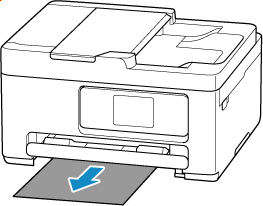
Pegang kertas yang macet dengan mantap menggunakan kedua tangan dan tarik keluar secara perlahan.
Tarik keluar kertas secara perlahan agar tidak sobek.
 Catatan
-
Jika kertas tidak dapat ditarik keluar atau sobek, lepaskan penutup belakang dan keluarkan kertas yang macet dari sisi belakang.
-
-
Muatkan kertas ke dalam kotak kertas.
Catatan- Pastikan Anda menggunakan kertas yang sesuai dan memuatkannya dengan benar.
-
Pilih OK pada layar sentuh pencetak.
Pencetak melanjutkan pencetakan. Cetak lagi halaman yang Anda cetak sebelumnya jika tidak tercetak dengan benar karena kertas macet.
Jika cara di atas tidak menyelesaikan masalah, mungkin masih ada sedikit kertas yang tertinggal di dalam pencetak. Lihat Mengeluarkan Kertas yang Macet Dalam Pencetak.
